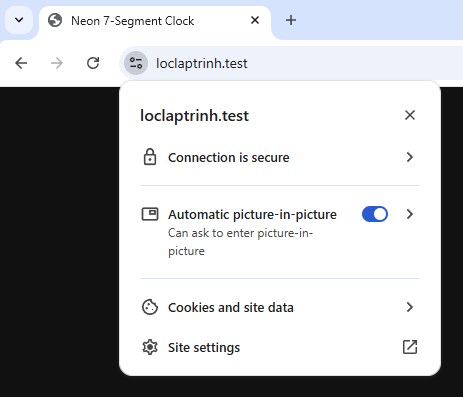

Bạn chán ngấy việc phải gõ đường dẫn dài ngoằng kiểu http://localhost/du-an-a? Bạn cần test các tính năng yêu cầu HTTPS (như Facebook Login, Camera API) nhưng XAMPP mặc định lại báo lỗi bảo mật đỏ lòm?
Đừng lo, bài viết này sẽ hướng dẫn bạn cách thiết lập Domain ảo (Virtual Host) và cài đặt Chứng chỉ SSL để có được “ổ khóa xanh” uy tín ngay trên Localhost.
Công cụ cần chuẩn bị
Trước khi bắt đầu, bạn hãy tải bộ công cụ tạo chứng chỉ SSL tự động tại đây: 👉 Tải xuống Source Code tạo SSL
Bước 1: Tạo chứng chỉ SSL (Certificate)
Đầu tiên, chúng ta cần tạo ra “chìa khóa” bảo mật cho tên miền ảo của bạn.
- Truy cập vào thư mục cài đặt Apache của XAMPP (thường là
xampp/apache). - Tạo một thư mục mới tên là
crt. - Giải nén file
.zipvừa tải ở trên vào trong thư mụccrtnày. - Ở file
cert.confbạn hãy tìmthiepcuoionlss.comvà thay thế toàn bộ thành tên miền bạn mong muốn. - Chạy file
make-cert.bat. Một cửa sổ dòng lệnh sẽ hiện ra, bạn điền thông tin như sau:
- Enter Domain: Nhập tên miền ảo bạn muốn (Ví dụ:
loclaptrinh.test). - Các dòng tiếp theo (Country, State, Locality, Organization…): Bạn cứ nhấn Enter để bỏ qua cho nhanh.
- Common Name (e.g. server FQDN): Quan trọng! Hãy nhập lại chính xác tên miền ảo của bạn (Ví dụ:
loclaptrinh.test). - Email Address: Nhấn Enter bỏ qua.
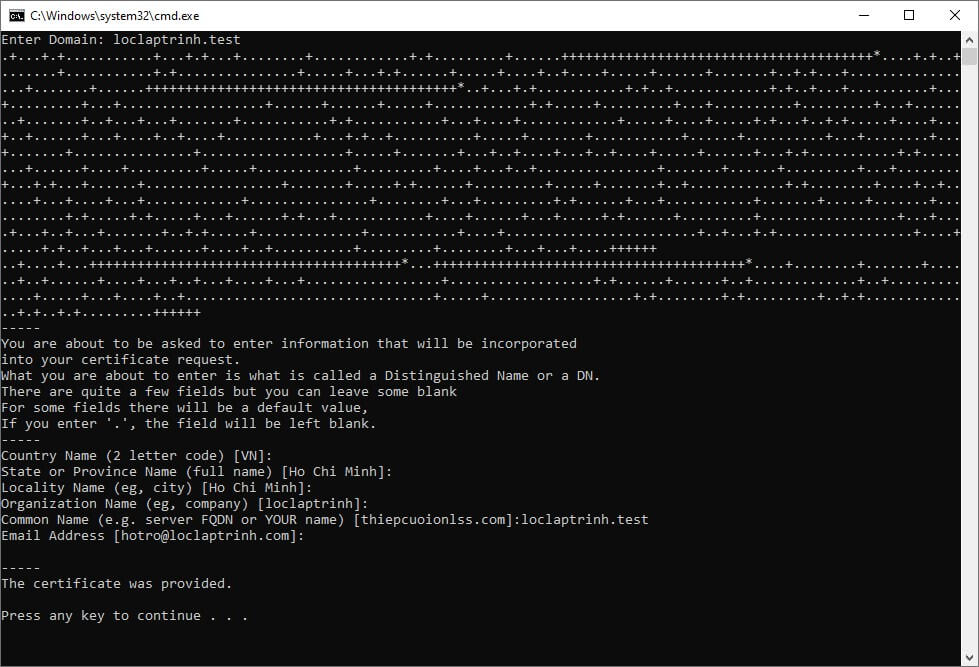
Sau khi hoàn tất, trong thư mục xampp/apache/crt/ sẽ xuất hiện một folder mới tên là loclaptrinh.test chứa 2 file quan trọng: server.crt và server.key.
Bước 2: Cài đặt chứng chỉ vào Windows (Trusted Root)
Để trình duyệt hiển thị “ổ khóa xanh” và không báo lỗi bảo mật, bạn cần nói cho Windows biết rằng chứng chỉ này là “người nhà”.
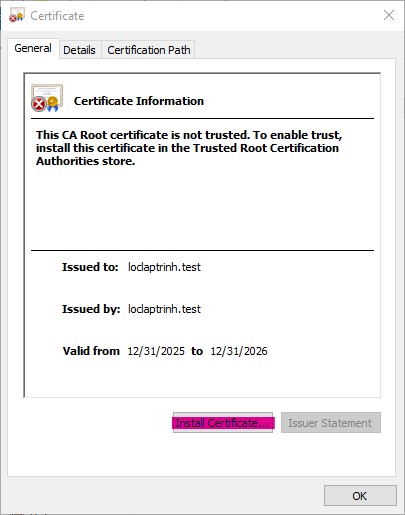
Click đúp vào file server.crt vừa tạo.
Chọn Install Certificate… -> Chọn Local Machine -> Nhấn Next.
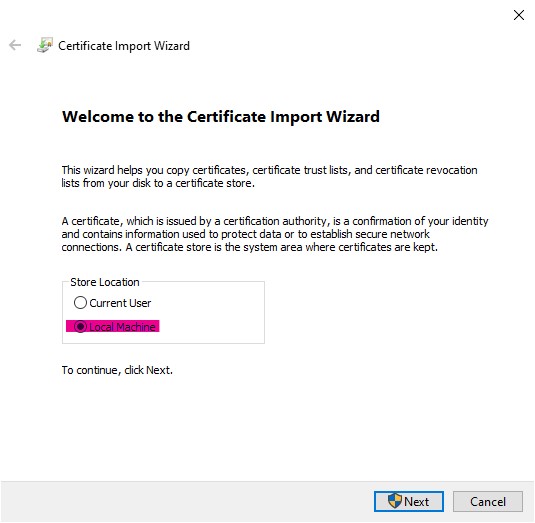
Chọn dòng Place all certificates in the following store.
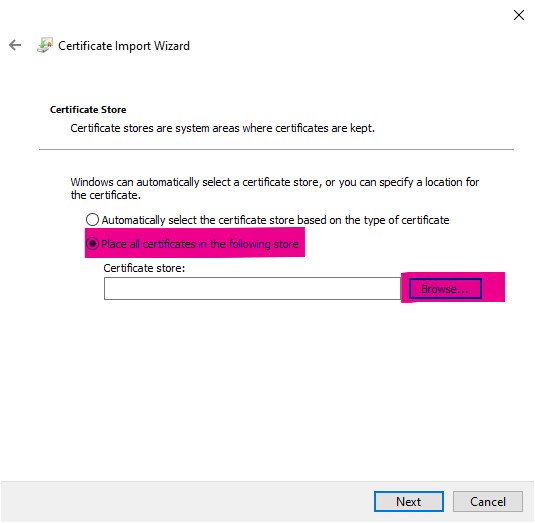
Nhấn Browse -> Chọn mục Trusted Root Certification Authorities (Cơ quan quản lý chứng chỉ gốc tin cậy).
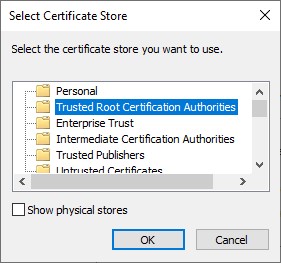
Nhấn OK -> Next -> Finish.
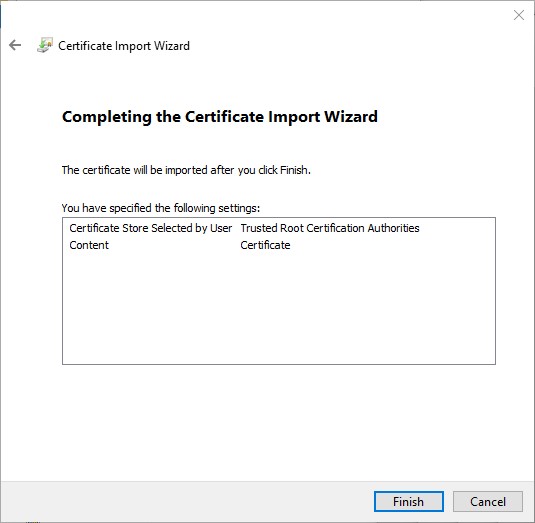
Thông báo “The import was successful” hiện ra là bạn đã thành công!
Bước 3: Cấu hình Domain ảo (File Hosts)
Bước này giúp Windows hiểu rằng khi bạn gõ loclaptrinh.test, nó sẽ tìm ở máy của bạn chứ không tìm trên Internet.
- Vào đường dẫn:
C:\Windows\System32\drivers\etc. - Copy file
hostsra màn hình Desktop (để tránh lỗi quyền Admin khi sửa). - Mở file
hostsngoài Desktop bằng Notepad hoặc VS Code. - Thêm dòng sau vào cuối file:
127.0.0.1 loclaptrinh.test- Lưu lại, sau đó copy file
hoststừ Desktop dán đè ngược lại vào thư mụcC:\Windows\System32\drivers\etc.
Bước 4: Cấu hình Apache (Virtual Host)
Đây là bước cuối cùng để kết nối mọi thứ lại với nhau.
- Mở file cấu hình Virtual Host của XAMPP tại:
xampp/apache/conf/extra/httpd-vhosts.conf. - Thêm đoạn cấu hình sau xuống dưới cùng file:
## Cấu hình cho HTTP (Cổng 80)
<VirtualHost *:80>
    DocumentRoot "E:/XAMPP/htdocs/loclaptrinh.test/"
    ServerName loclaptrinh.test
    ServerAlias *.loclaptrinh.test
    <Directory "E:/XAMPP/htdocs/loclaptrinh.test/">
        AllowOverride All
        Require all granted
        Options Indexes FollowSymLinks
    </Directory>
</VirtualHost>

## Cấu hình cho HTTPS (Cổng 443 - SSL)
<VirtualHost *:443>
    DocumentRoot "E:/XAMPP/htdocs/loclaptrinh.test/"
    ServerName loclaptrinh.test
    ServerAlias *.loclaptrinh.test

    # Kích hoạt SSL
    SSLEngine on
    SSLCertificateFile "E:/XAMPP/apache/crt/loclaptrinh.test/server.crt"
    SSLCertificateKeyFile "E:/XAMPP/apache/crt/loclaptrinh.test/server.key"

    <Directory "E:/XAMPP/htdocs/loclaptrinh.test/">
        AllowOverride All
        Require all granted
        Options Indexes FollowSymLinks
    </Directory>
</VirtualHost>⚠️ Lưu ý quan trọng:
- Đường dẫn
E:/XAMPP/...trong code trên là ví dụ. Hãy sửa lại cho đúng với ổ đĩa cài XAMPP trên máy bạn (thường làC:/xampp/...). DocumentRootphải trỏ đúng vào thư mục chứa code của bạn.SSLCertificateFilevàSSLCertificateKeyFilelà đường dẫn tới 2 fileserver.crtvàserver.keybạn đã tạo ở Bước 1
Bước 5: Tận hưởng thành quả
Cuối cùng, hãy tắt và bật lại Apache trong XAMPP Control Panel (Restart).
Bây giờ hãy mở trình duyệt và truy cập: https://loclaptrinh.test. Nếu bạn thấy biểu tượng ổ khóa an toàn hiện lên, chúc mừng bạn đã nâng tầm môi trường lập trình của mình lên chuyên nghiệp hơn rất nhiều!